
En este módulo aprenderás a gestionar el catálogo de los productos o servicios que ofreces. Mantener este catálogo actualizado te ahorrará muchísimo tiempo al momento de facturar, ya que el sistema inyectará automáticamente los precios y unidades de medida correctas al Ministerio de Hacienda.
¿Cómo ingresar al módulo?
- Abre el IVATOOLS Launcher (tu menú principal).
- 2. En la columna central (color naranja) de «MÓDULO IVATOOLS PRE-FACTURAS», haz clic en el botón: Mantenimiento de Productos. Y se desplegara la siguiente pantalla:
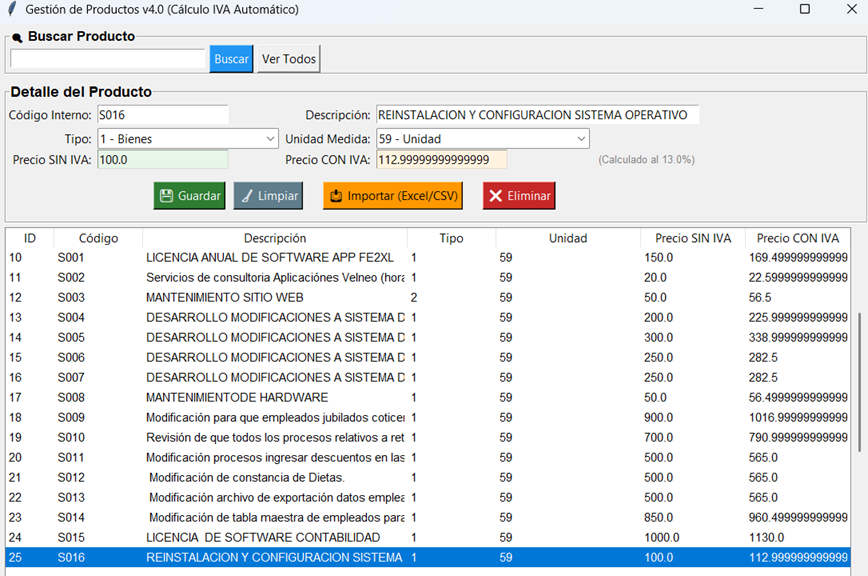
🥇 Las Reglas de Oro (¡Muy Importante!)
Para que tu facturación fluya sin errores, ten en cuenta estas tres reglas fundamentales:
- Código Interno Único: Cada producto o servicio debe tener un «Código Interno» asignado por ti. ¡Ojo! Este código es tu identificador principal y no se permiten códigos duplicados en el sistema.
- Cálculo Automático de IVA: ¡El sistema hace el trabajo pesado por ti! Solo debes digitar el Precio SIN IVA. Al terminar de escribirlo, el sistema calculará y llenará automáticamente la casilla del Precio CON IVA aplicando la tasa correspondiente (13%).
- Listas Desplegables: Los campos de Tipo (1-Bienes, 2-Servicios, etc.) y Unidad Medida (Ej. 59-Unidad) deben seleccionarse siempre desde la lista desplegable.
¿Cómo crear un Nuevo Producto o Servicio?
- 1. Si hay datos en la pantalla, presiona el botón gris 🧹 Limpiar.
- 2. Ingresa tu Código Interno y la Descripción exacta que quieres que aparezca en la factura.
- 3. Selecciona el Tipo y la Unidad Medida.
- 4. Digita el Precio SIN IVA y verifica que el Precio CON IVA se haya calculado correctamente.
- 5. Haz clic en el botón verde 💾 Guardar. Tu producto aparecerá en la tabla inferior.
¿Cómo buscar y editar un Producto existente?
- 1. En la parte superior, utiliza la barra «🔍 Buscar Producto». Puedes escribir el código o parte del nombre y presionar Enter o hacer clic en «Buscar».
- 2. Haz doble clic sobre el producto en la tabla. Sus datos subirán al formulario principal.
- 3. Modifica los datos necesarios (por ejemplo, actualiza el precio).
- 4. Presiona el botón verde 💾 Guardar para aplicar y guardar los cambios.
¿Cómo eliminar un Producto?
- 1. Búscalo en la tabla y haz un clic sobre él para seleccionarlo.
- 2. Presiona el botón rojo ❌ Eliminar. El sistema pedirá tu confirmación antes de borrar el registro de la base de datos.
🚀 Función Avanzada: Importar Productos desde Excel
Si necesitas cargar tu inventario de forma masiva, puedes usar el botón naranja 📥 Importar (Excel/CSV).
Requisitos del archivo Excel: Para que la importación sea exitosa, la primera fila de tu archivo Excel debe contener exactamente estos encabezados (en minúsculas):
codigo(Tu código interno único)descripcion(Nombre del producto/servicio)tipo(Usa el número: 1 para Bienes, 2 para Servicios, 3 para Ambos)unidad(Usa el código del MH, por ejemplo, 59 para Unidad)precio sin iva(Solo números, usando punto para los decimales)precio con iva(Opcional, si lo dejas en blanco o no pones la columna, el sistema lo calculará usando el precio sin IVA)